本文主要介绍了docker将本地镜像发布到阿里云的实现方法,文中根据实例编码详细介绍的十分详尽,具有一定的参考价值,感兴趣的小伙伴们可以参考一下
创建仓库镜像
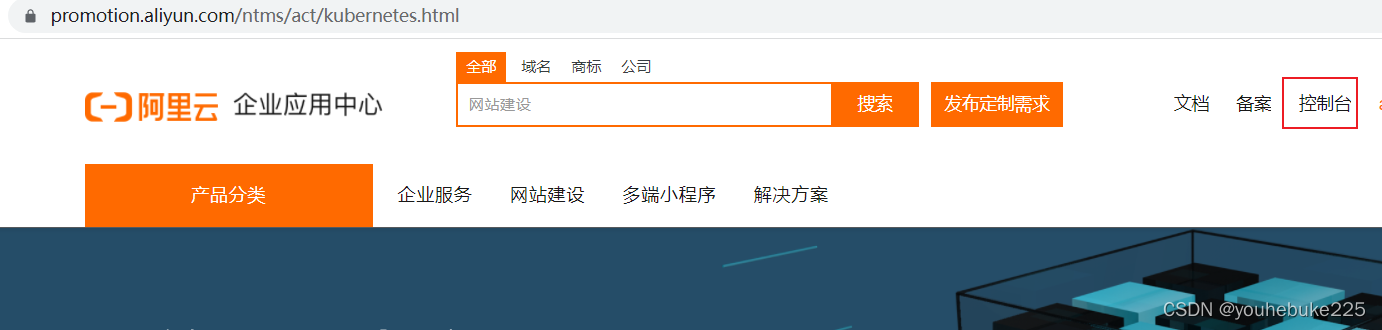
进入阿里云开发者平台 点击,进行登录,这里可以用支付宝等进行快捷登录
点击控制台,进入到控制台页面
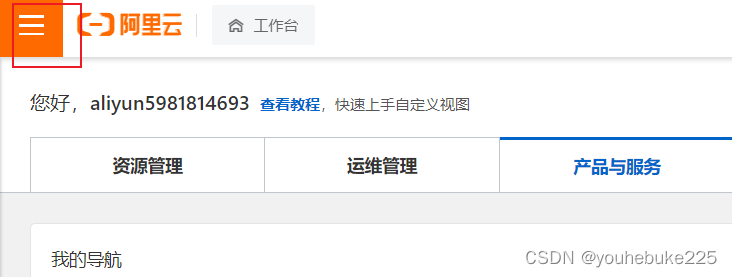
鼠标移入菜单
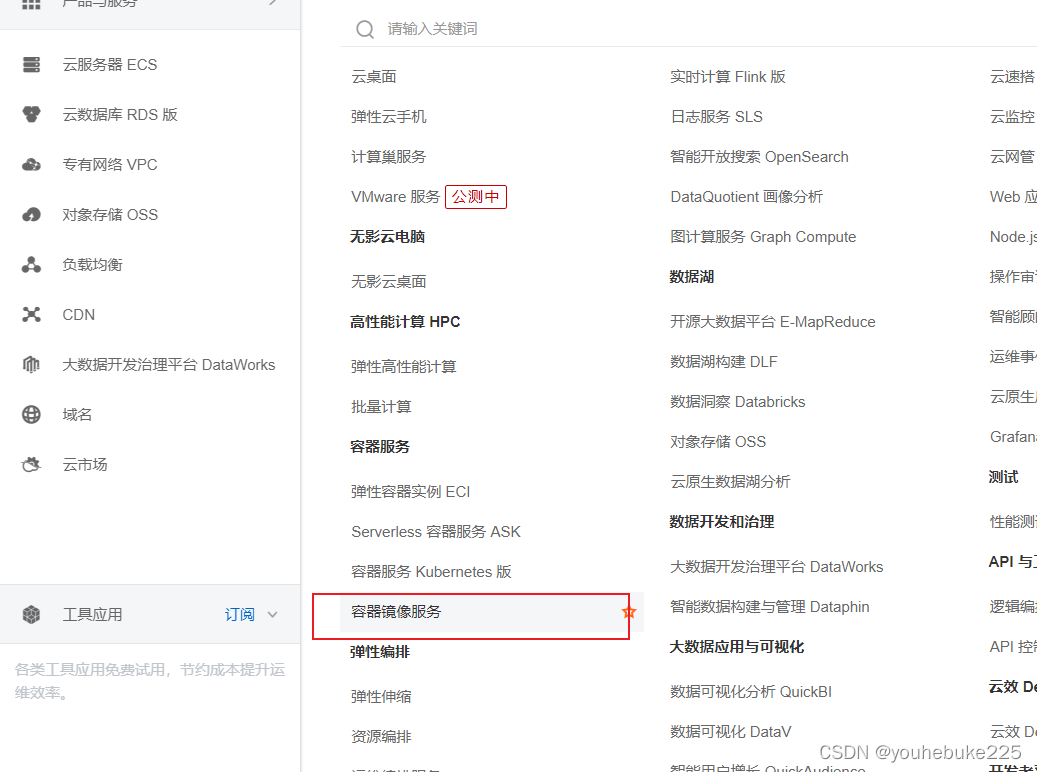
选择容器镜像服务
选择个人实力
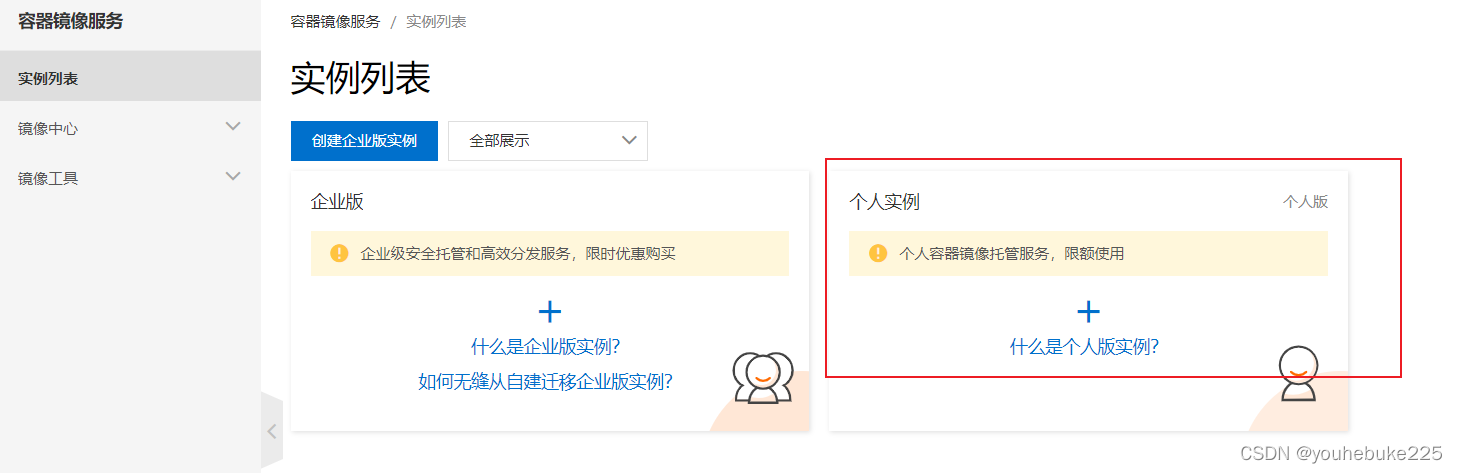
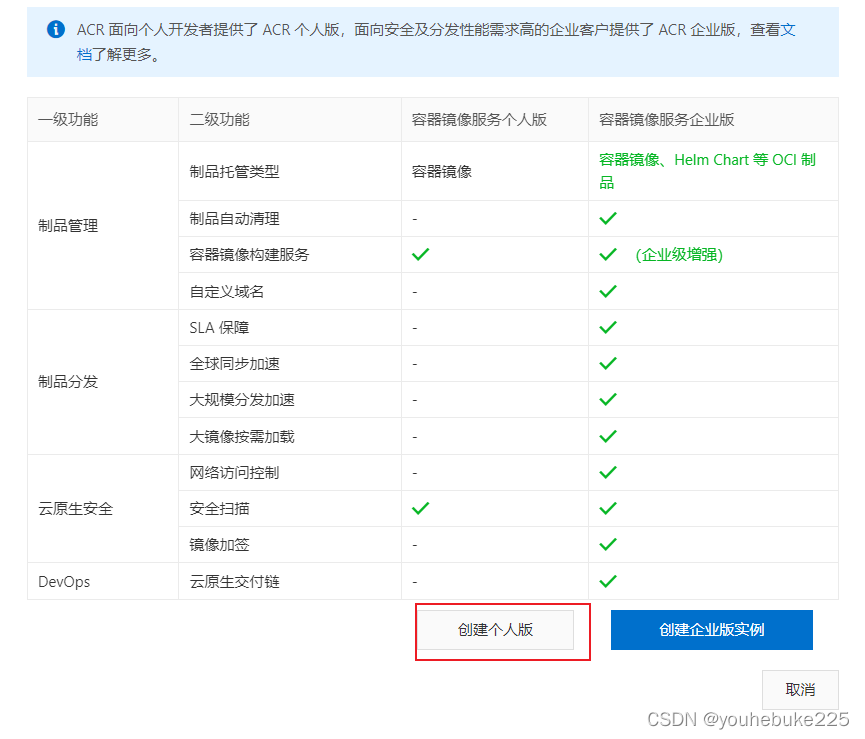
并进行创建
命名空间
需要设置密码等
点击命名空间
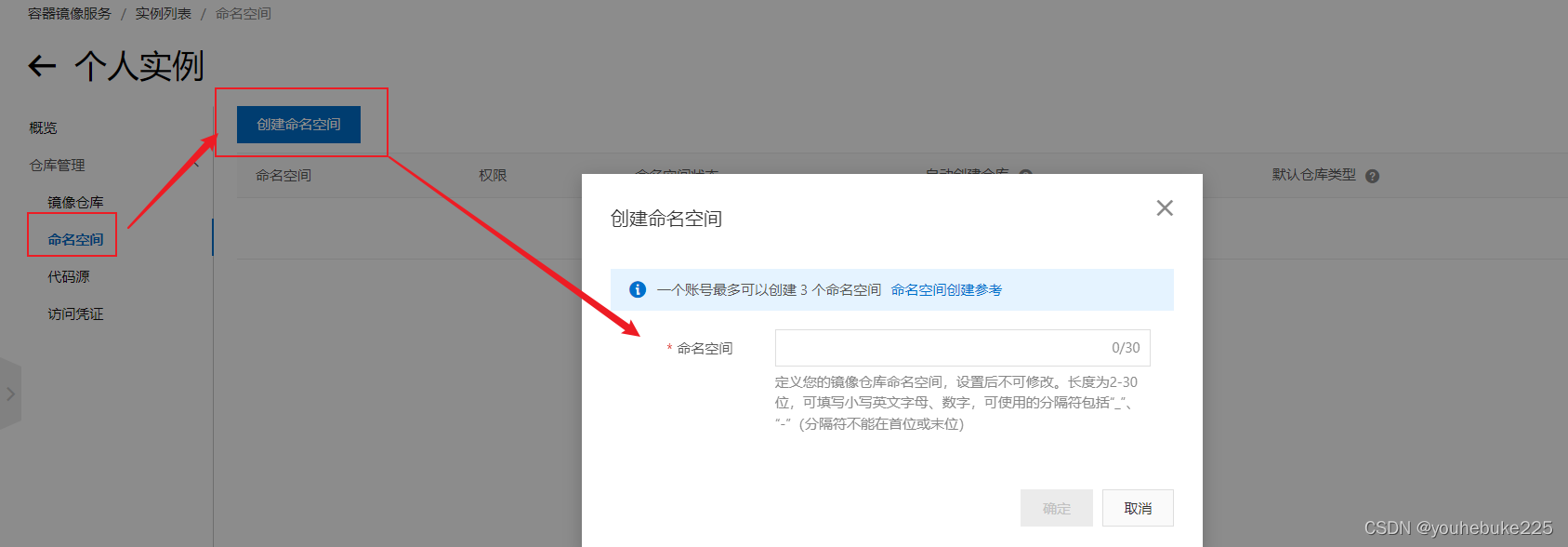
输入命名空间
镜像仓库
点击镜像仓库
填写相关信息
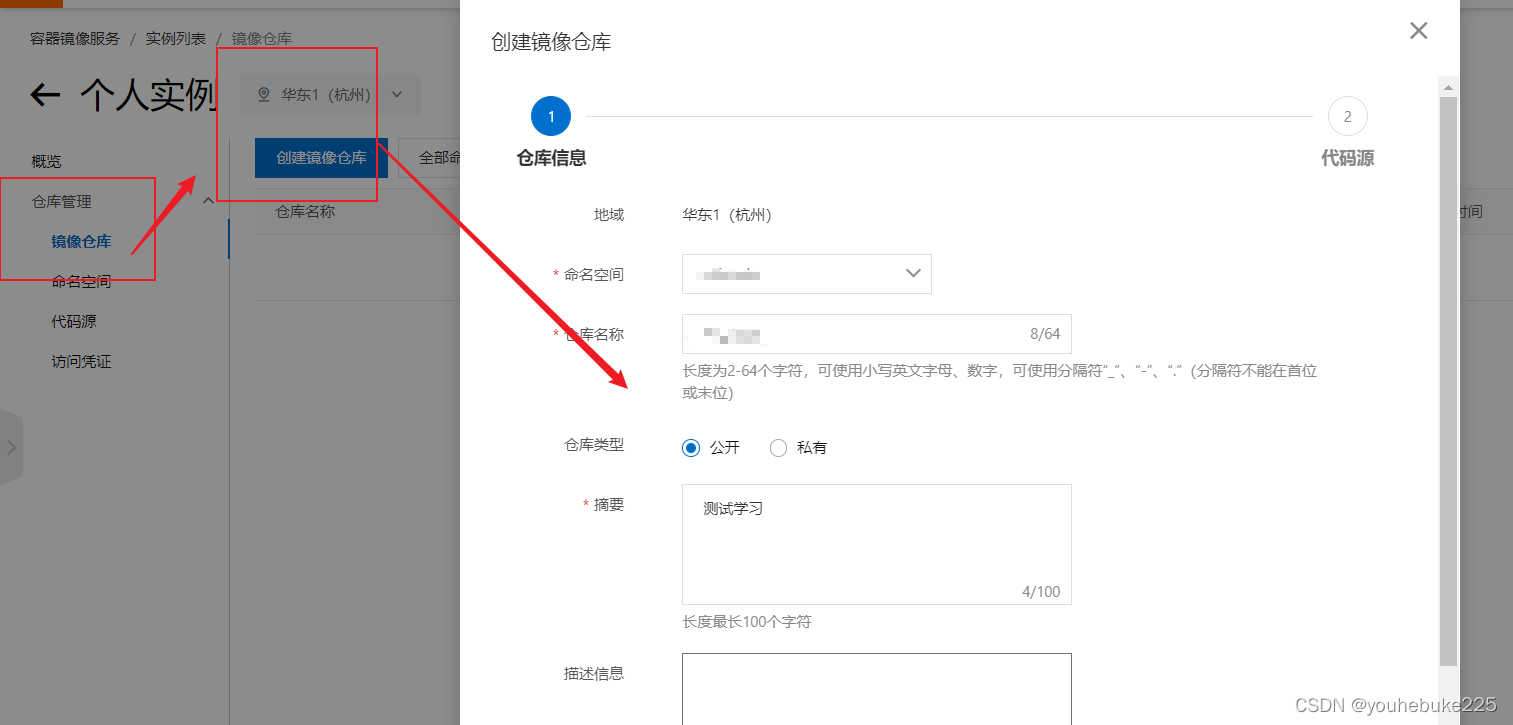
然后点击下一步
点击本地仓库并创建
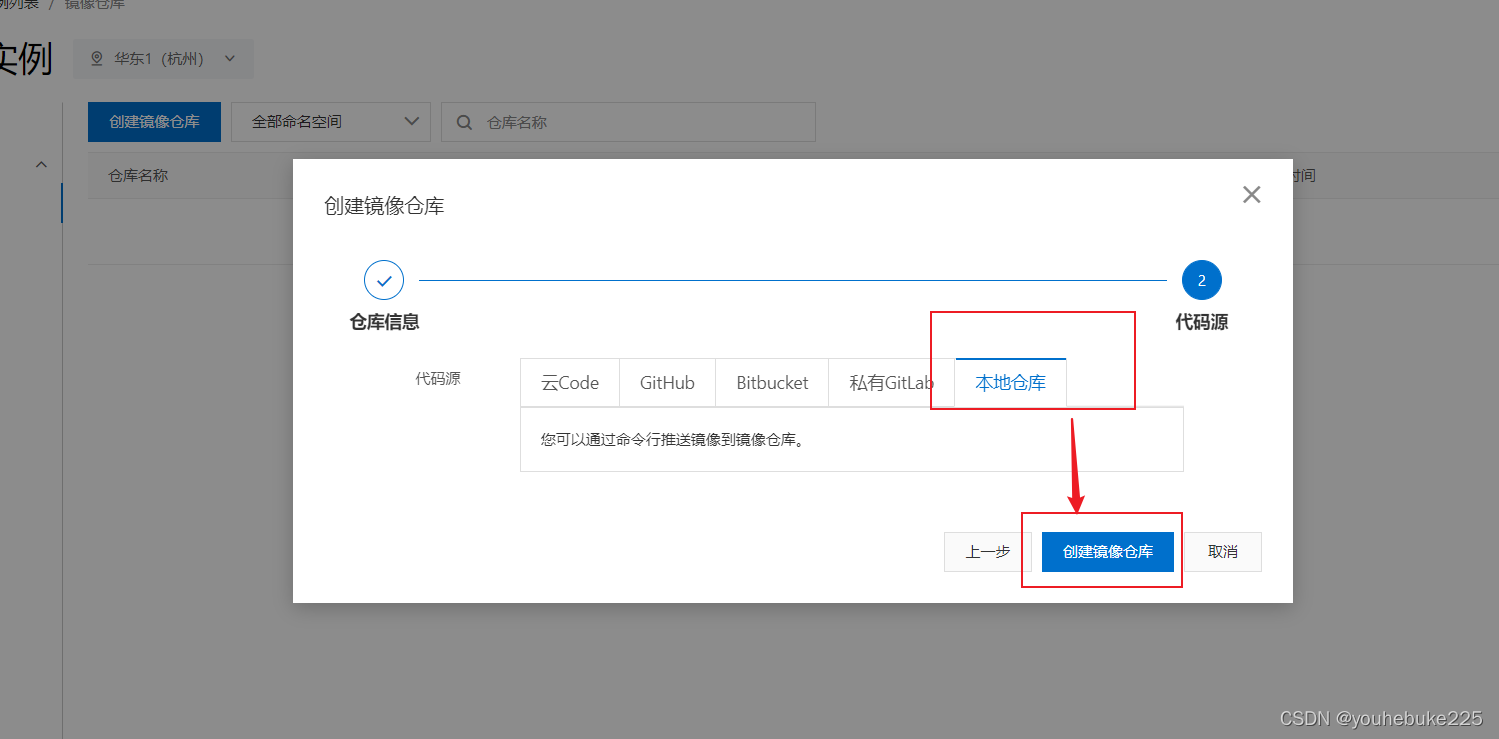
就像git新建仓库一样,他会出现推送的信息,
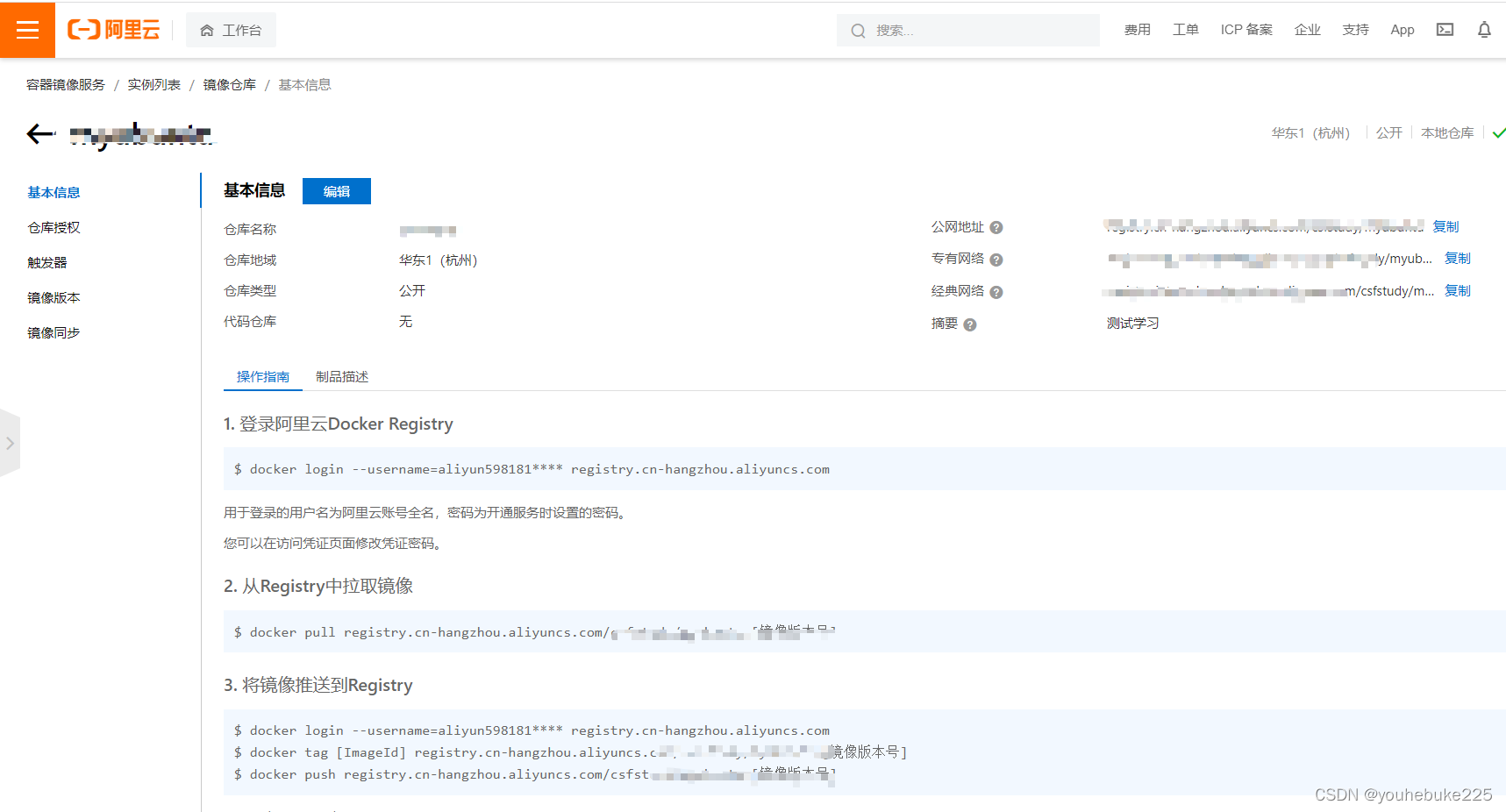
或者点击仓库页面的管理,也会出现类似的信息
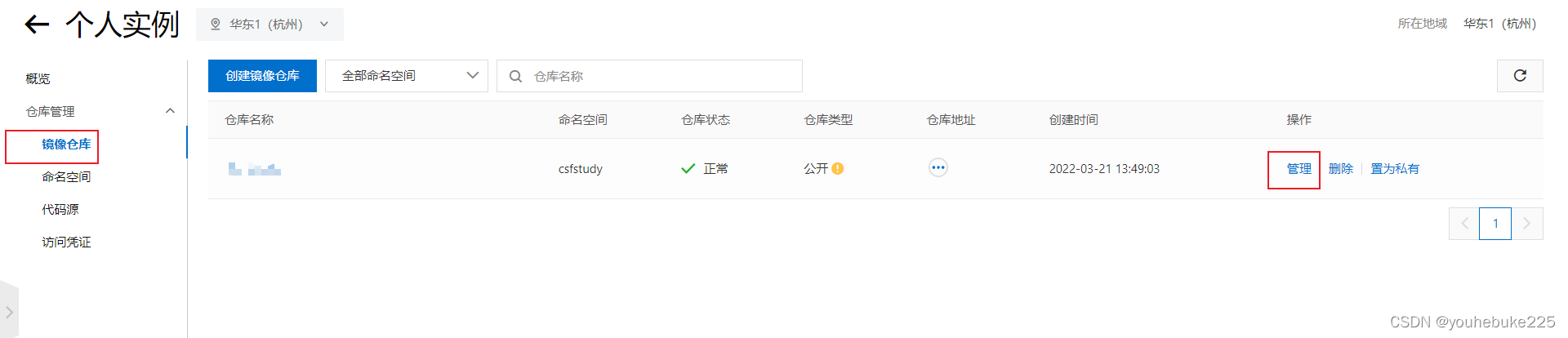
将镜像推送到仓库
查看自己的用户名
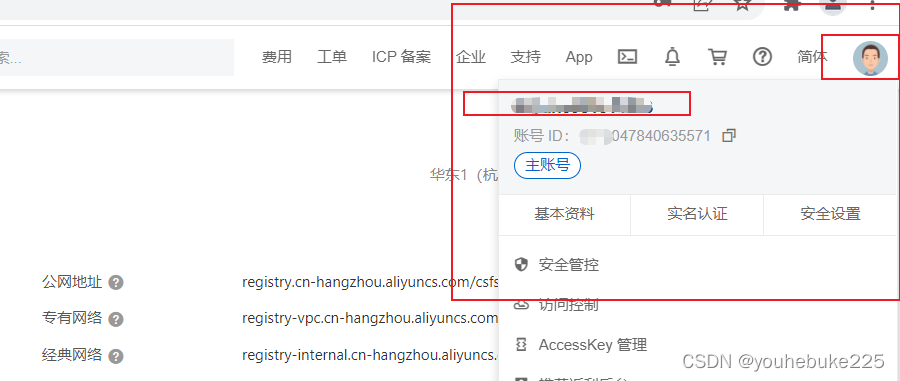
登录
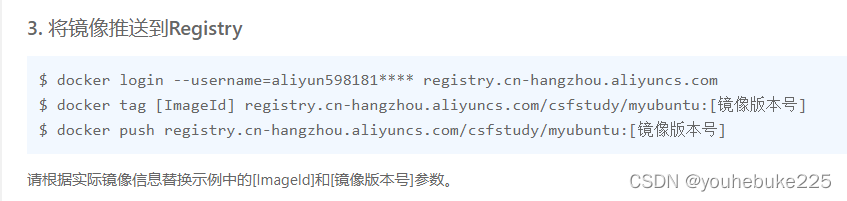
按照提示,我们输入以下命令
docker login --username=aliyun598181**** registry.cn-hangzhou.aliyuncs.com
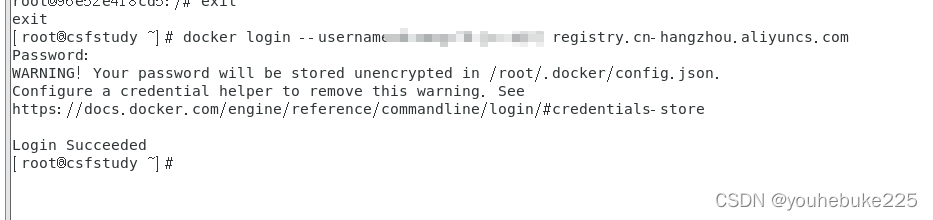
推送
在这里,我们也可以打开镜像的管理获取操作的命令
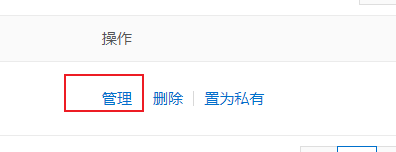
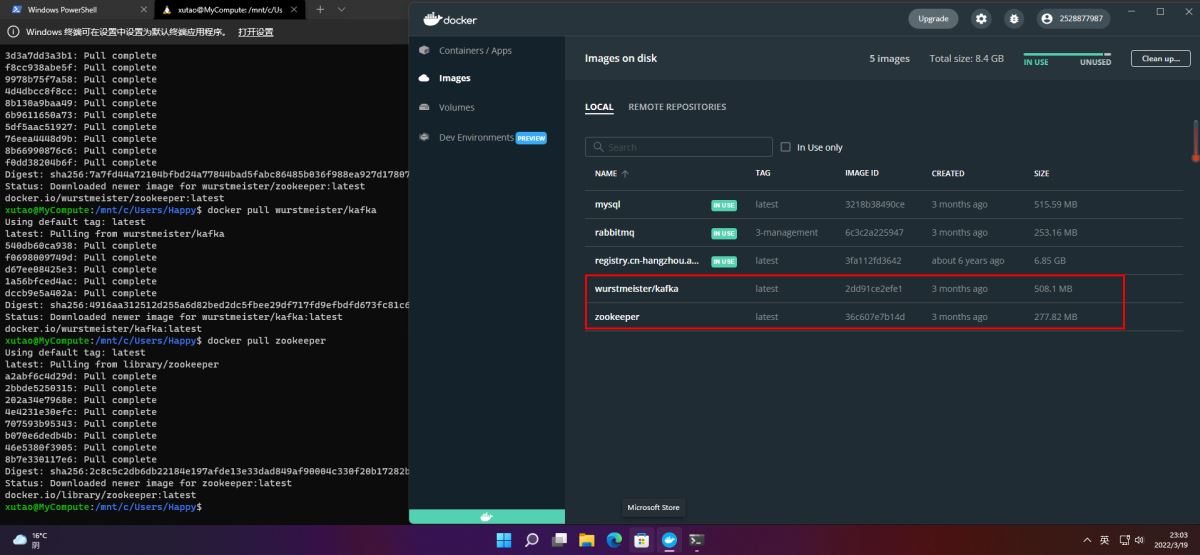
查询镜像
docker images推送
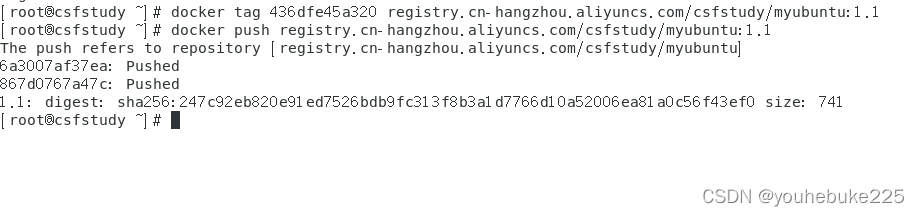
我们根据相关信息进行推送
docker login --username=aliyun598181**** registry.cn-hangzhou.aliyuncs.com
docker tag [ImageId] registry.cn-hangzhou.aliyuncs.com/csfstudy/myubuntu:[镜像版本号]
docker push registry.cn-hangzhou.aliyuncs.com/csfstudy/myubuntu:[镜像版本号]
根据查询的镜像,将相关参数进行替换
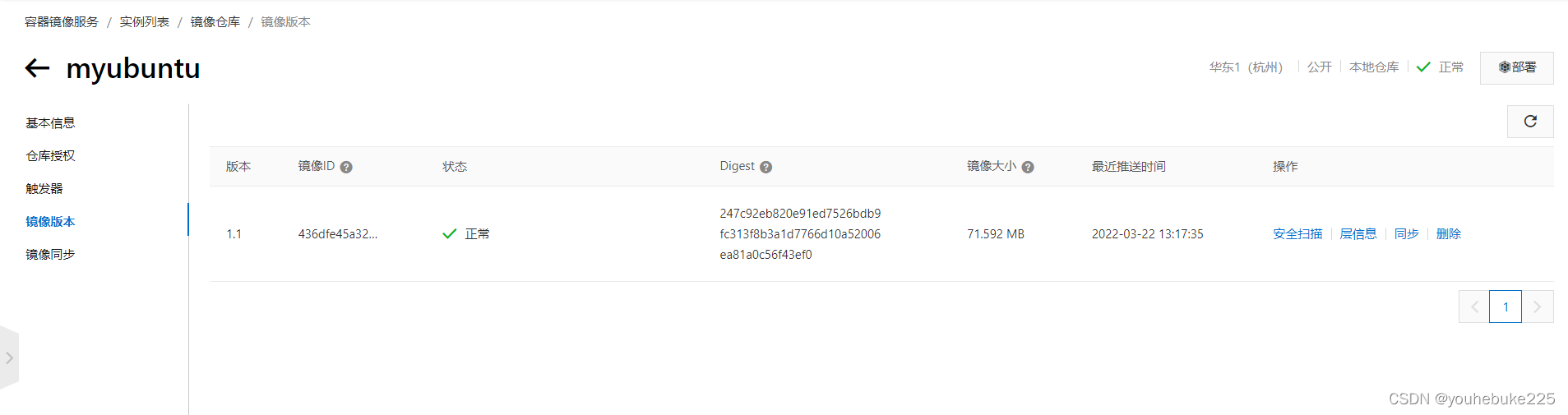
查看
在镜像版本这儿,我们就能查看到相关的推送
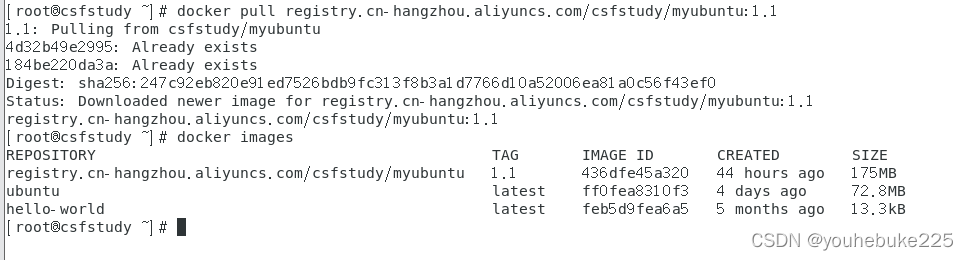
下载镜像
我们根据相关信息进行下载

docker pull registry.cn-hangzhou.aliyuncs.com/csfstudy/myubuntu:[镜像版本号]
到此这篇关于docker将本地镜像发布到阿里云的实现方法的文章就介绍到这了,更多相关docker本地镜像发布到阿里云内容请搜索编程学习网以前的文章希望大家以后多多支持编程学习网!
沃梦达教程
本文标题为:docker将本地镜像发布到阿里云的实现方法


基础教程推荐





猜你喜欢
- Nginx geoip模块实现地区性负载均衡 2024-03-15
- Nginx负载均衡之upstream模块简介与使用详解 2022-11-26
- Apache用户认证、域名跳转、Apache访问日志 2023-09-29
- https协议详解 2022-12-12
- 备份和恢复Windows IIS服务器设置的方法 2022-09-01
- CentOS 7下的KVM网卡配置为千兆网卡 2023-09-24
- http请求报错:SSL Certificate Chain Error的原因和解决办法 2023-12-04
- LVS+DR+apache+keepalived负载均衡 2023-09-08
- Target runtime Apache Tomcat v8.0 is not defined 2023-09-08
- http请求报错:Too Many Requests Error的原因和解决办法 2023-12-03